🔐 Yönetici Hesapları ve İki Faktörlü Doğrulama
Sistem yöneticileri tüm panele, alan adı yöneticileri ise yalnızca kendilerine atanan alan adlarına erişir. Tüm yönetici hesaplarında iki faktörlü doğrulama (2FA) şiddetle önerilir.
Bu sayfada
1. Hangi yetki türü kime verilir?
| Rol | Neler yapabilir? | Kime verilir? |
|---|---|---|
| Yönetici (admin) | Panelin tamamı: tüm alan adları, sistem ayarları, API, loglar, konteyner yeniden başlatma. | Sunucudan sorumlu BT personeli. |
| Alan adı yöneticisi | Yalnızca kendisine atanmış alan adlarında: posta kutusu açma/silme, takma ad, kaynak, filtre, sync işi, karantina. Sistem ayarlarına, diğer alan adlarına ve loglara erişemez; yeni alan adı ekleyemez. | Müşteri firma yetkilisi, şube/departman sorumlusu. |
| Kullanıcı | Yalnızca kendi posta kutusu ayarları (şifre, spam filtresi, uygulama şifreleri). | Son kullanıcı; bkz. kullanıcı paneli. |
Bir müşteriye kendi maillerini yönetme yetkisi verecekseniz alan adı yöneticisi oluşturun. Tam yönetici hesabı vermek, o kişiye tüm müşterilerin verilerine erişim vermek anlamına gelir.
2. Yönetici (tam yetkili) ekleme
Üst menüden Sistem › Yapılandırma ekranını açın; Erişim › Yöneticiler sekmesi varsayılan olarak gelir.
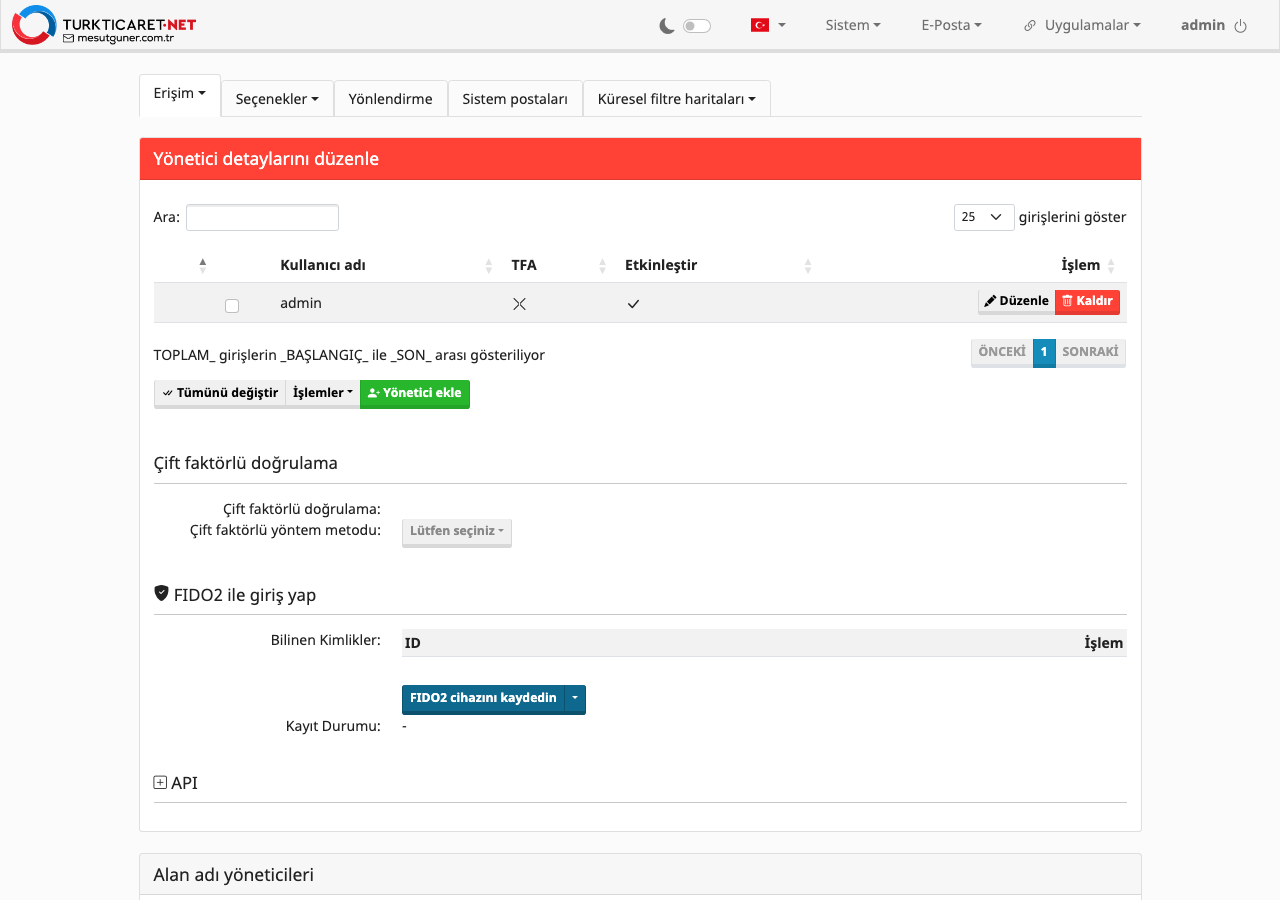
Yöneticiler sekmesi: mevcut yöneticiler, 2FA durumu ve API ayarları.
-
Yönetici ekle düğmesine tıklayın
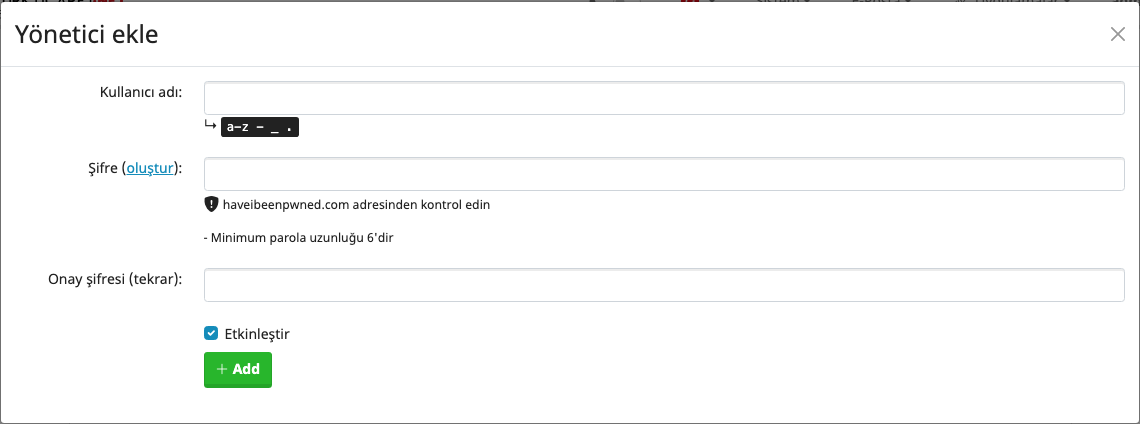
"Yönetici ekle" penceresi.
- Kullanıcı adı belirleyin. Bu bir e-posta adresi değildir; panel giriş adıdır. Yalnızca küçük harf, rakam ve
- _ .karakterleri kullanılabilir (örn.admin2,bt.sorumlu). - Şifre ve onay şifresini girin. oluştur bağlantısı güçlü bir şifre üretir; şifre sızıntı listelerine karşı da kontrol edilebilir.
- Etkinleştir kutusu işaretliyken Add deyin. Yeni yöneticinin ilk girişte 2FA kurmasını isteyin.
3. Alan adı yöneticisi ekleme
Aynı ekranda Erişim › Alan adı yöneticileri sekmesine geçin.
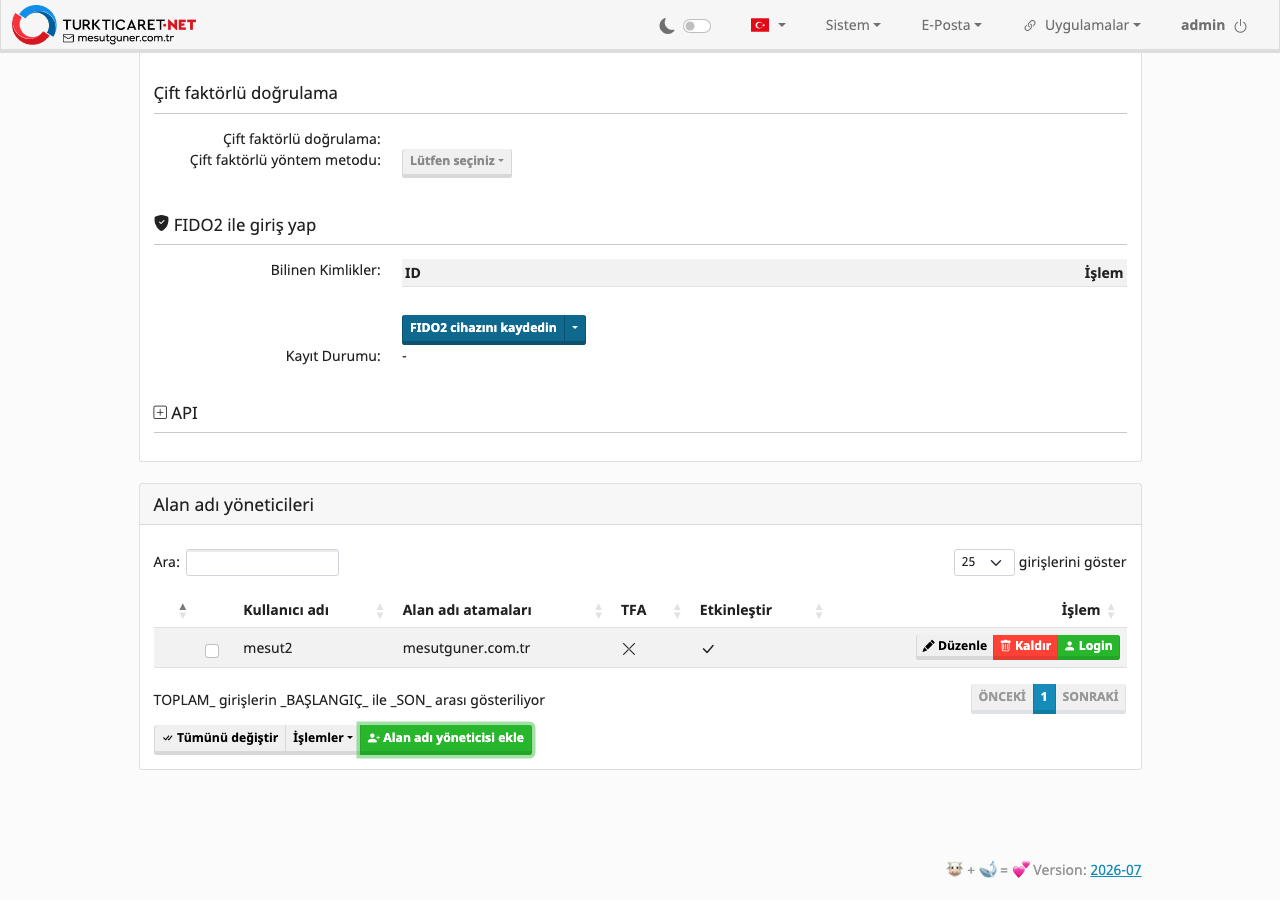
Alan adı yöneticileri sekmesi ve ekleme düğmesi.
-
Alan adı yöneticisi ekle düğmesine tıklayın
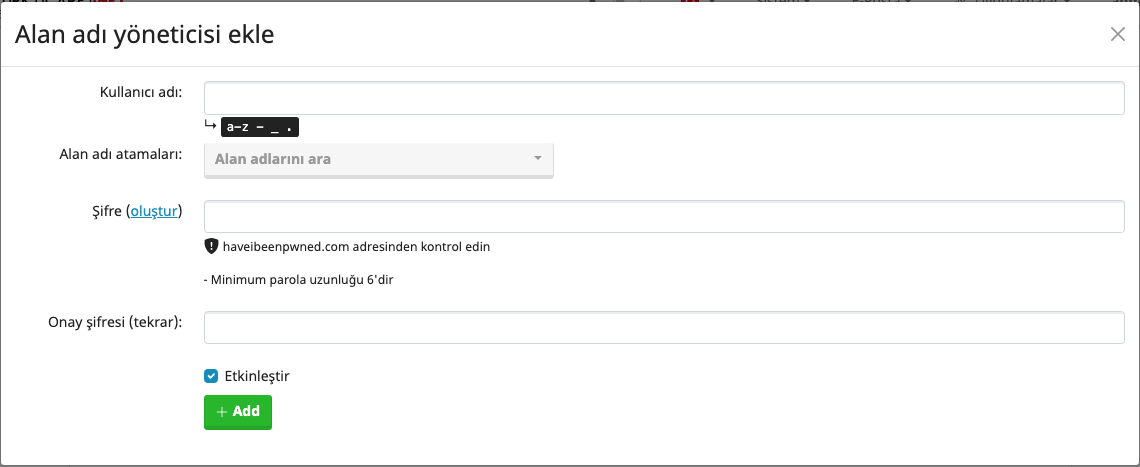
"Alan adı yöneticisi ekle" penceresi ve tüm alanları.
-
Alanları doldurun
Alan Açıklama Kullanıcı adı Panele giriş adı. Yalnızca a-z, rakam ve- _ .kullanılabilir; Türkçe karakter, boşluk ve büyük harf kabul edilmez. Örn.ornek.firma.Alan adı atamaları Bu yöneticinin yönetebileceği alan adları. Açılır listeden birden fazla alan adı seçebilirsiniz; kutuya yazarak arama yapılır. En az bir alan adı seçilmelidir. Şifre / Onay şifresi En az 6 karakter. oluştur bağlantısıyla otomatik güçlü şifre üretilebilir. Etkinleştir İşaretliyse hesap hemen aktif olur. Kaldırırsanız hesap oluşur ama giriş yapamaz (sonradan açabilirsiniz). - Add düğmesiyle kaydedin. Hesap listede görünür.
Alan adı yöneticisi panele nasıl girer?
- Giriş adresi:
https://mail.mesutguner.com.tr/admin(yöneticilerle aynı adres). - Kendi kullanıcı adı ve şifresiyle normal giriş formundan girer. Giriş ekranının altındaki "Log in as domain admin" bağlantısı yalnızca formun etiketlerini değiştiren bir kısayoldur; giriş yine aynı formdan yapılır.
- Panelde yalnızca kendi alan adlarını görür: posta kutuları, takma adlar, kaynaklar, filtreler ve karantina. Sistem menüsü ve diğer alan adları görünmez.
Yönetme, sınırlama ve silme
- ✏️ Düzenle ile şifreyi değiştirebilir, atanmış alan adlarını sonradan ekleyip çıkarabilirsiniz.
- Listede birden çok hesabı seçip İşlemler menüsünden topluca etkinleştirme / devre dışı bırakma / silme yapabilirsiniz. Aynı menüdeki "Bir olayla başarılı girişe kadar çift geçişli çıkışı devre dışı bırak" seçeneği, 2FA cihazını kaybeden bir yöneticinin tek seferlik giriş yapmasına izin verir.
- Alan adı yöneticileri de kendi hesapları için 2FA kurabilir.
- Kaldır hesabı siler; alan adındaki posta kutuları ve mailler etkilenmez — yalnızca yönetim erişimi kalkar.
Alan adı yöneticisi bir posta kutusu değildir: mail alıp göndermez, kotası yoktur. Aynı kişiye hem mail hesabı hem yönetim yetkisi gerekiyorsa ikisini ayrı ayrı oluşturun (posta kutusu ekleme).
4. İki faktörlü doğrulama (2FA) kurulumu
Yönetici panelde sağ üstteki kullanıcı adına tıklayıp hesap ayarlarını açtığında Çift faktörlü doğrulama bölümünü görür. Üç yöntem desteklenir:
| Yöntem | Açıklama |
|---|---|
| Zamana dayalı OTP (TOTP) | Google Authenticator, Authy, 1Password gibi uygulamalarla 6 haneli kod. En yaygın yöntem. |
| WebAuthn / FIDO2 | Donanım güvenlik anahtarı (YubiKey vb.) veya cihaz biyometrisi (Touch ID). En güvenli yöntem; ayrıca "FIDO2 ile giriş" tamamen şifresiz oturum açmayı destekler. |
| Yubico OTP | YubiKey'in Yubico bulut doğrulaması. Yubico API anahtarı gerektirir. |
TOTP kurulumu (adım adım)
- Yöntem listesinden "Zamana dayalı OTP" seçin.
- QR kodu okutun. Ekranda çıkan kodu doğrulama uygulamanızla tarayın (veya verilen anahtarı elle girin).
- Uygulamanın ürettiği 6 haneli kodu girerek onaylayın. Bundan sonra her girişte şifrenizin ardından bu kod sorulur.
2FA cihazınızı kaybederseniz panele giremezsiniz. Kurulum sırasında gösterilen anahtarı güvenli bir yerde saklayın; tek yönetici sizseniz kurtarma yalnızca sunucu komut satırından mümkündür.